|
A experiência, e mesmos estudos específicos voltados para o assunto, demonstram a subutilização dos recursos disponíveis no campo da microinformática. Na raiz do problema encontram-se dois motivos básicos: a) a quantidade e relativa complexidade das funções existentes nos vários softwares e b) a não leitura dos manuais e tutoriais elaborados para explicar o funcionamento e utilização dos programas.
Assim, freqüentemente o usuário médio da microinformática, entre eles o operador do direito com destaque, pela postura normalmente refratária aos aspectos tecnológicos, consome tempo e esforço preciosos com atitudes e procedimentos desnecessários ou inadequados.
Adiante destacam-se as principais funções e configurações com baixo índice de utilização nos softwares mais comuns no universo da microinformática. São procedimentos voltados para a racionalização das ações e para a qualidade do resultado final dos trabalhos.
a) Sistema operacional (Windows)
a.1) Organização de diretórios ou pastas e manipulação de arquivos
A adequada organização dos arquivos utilizados em pastas específicas é um dos principais fatores de otimização do trabalho do operador do direito. Para atingir tal objetivo não se pode prescindir do uso do gerenciador de arquivos WINDOWS EXPLORER (Iniciar > Programas > Windows Explorer ou Iniciar > Programas > Acessórios > Windows Explorer).
Por intermédio dessa ferramente é possível visualizar os arquivos (com suas características mais importantes) integrantes de cada diretório ou pasta no disco rígido do microcomputador e mesmo em disquetes, CDs e pen-drives.
As principais operações básicas com arquivos e diretórios podem ser realizadas com o WINDOWS EXPLORER: apagar, copiar, visualizar e renomear.
O procedimento de criação de pastas deve ser destacado pela sua importância no contexto geral de organização do trabalho e por estar relativamente "escondido" entre as funções do WINDOWS EXPLORER. Para criar uma nova pasta siga os seguintes passos:
1. Abra o WINDOWS EXPLORER;
2. Marque o local onde a pasta será criada (unidade A, unidade C, pen-drive ou pasta já existente);
3. Clique Arquivo > Novo > Pasta;
4. Digite o nome da nova pasta;
5. Clique [ENTER].
Não se deve esquecer de fazer cópias dos arquivos utilizados (backups). Para tanto, o WINDOWS EXPLORER é uma das ferramentas mais indicadas.
a.2) Localização de arquivos
Trata-se de um recurso de extrema utilidade, embora seja pouquíssimo manuseado. Para acioná-lo basta percorrer a seguinte seqüência: Iniciar > Localizar > Arquivos ou Pastas ou Iniciar > Pesquisar > Arquivos ou Pastas.
É possível definir inúmeros e requintados parâmetros de pesquisa, tais como:
1. Nome;
2. Abrangência (unidade e pastas envolvidas);
3. Período de criação ou modificação;
4. Tipo;
5. Tamanho e
6. Conteúdo.
Deve ser salientada a possibilidade de localizar arquivos mediante indicação de partes de palavras, palavras ou expressões constantes em seu conteúdo.
a.3) Área de transferência
A área de transferência armazena temporariamente arquivos ou partes de arquivos. Assim, viabiliza o transporte do conteúdo armanezado de um local para outro do mesmo documento, de um documento para outro e mesmo de um programa para outro.
Marcada uma parte de um documento e acionadas as opções Recortar ou Copiar essa parte automaticamente passa a integrar a área de transferência. O acionamento da opção Colar (depois de Recortar ou Copiar) introduz o conteúdo da área de transferência no documento ativo ou de trabalho.
a.4) Botão direito do mouse
O botão direito do mouse é quase um "esquecido". Entretanto, ao ser utilizado disponibiliza um significativo conjunto de ações a serem desenvolvidas sobre o objeto atingido pelo ponteiro.
a.5) Captura de tela
O acionamento da tecla [Prt Sc] ou [Print Screen] implica na captura da tela ativa no momento (para a chamada Área de Transferência). Assim, a imagem correspondente poderá ser manipulada com diferentes finalidades.
a.6) Últimos arquivos acessados
Existe uma maneira extremamente fácil de abrir os últimos arquivos acessados: Iniciar > Documentos.
a.7) Acessórios
Ao ser instalado, o Windows normalmente disponibiliza um conjunto de recursos (denominados ACESSÓRIOS) quase desconhecidos, e por conseguinte, com baixo índice de utilização. Os principais são:
1. Emissão de Fax;
2. Gerador de backups;
3. Reprodutor de CDs de música;
4. Calculadora.
Para acessá-los clique em Iniciar > Programas > Acessórios.
b) Editor de texto (Word)
b.1) Últimos documentos abertos
Para acessar os últimos documentos abertos basta acionar o menu Arquivo.
É possível alterar a quantidade de arquivos na lista dos últimos abertos. Para tanto acione FERRAMENTAS > OPÇÕES > GERAL > LISTA DE ARQUIVOS UTILIZADOS.
b.2) Localização e substituição
A localização e substituição, no documento ativo, de palavras ou expressões pode ser realizada por intermédio das opções próprias do menu Editar.
b.3) Cabeçalhos e rodapés
Para trabalhar o cabeçalho e o rodapé dos documentos, inclusive para inserir numeração de páginas, selecione o menu Exibir e a respectiva opção.
b.4) Notas de rodapé e de final
A opção para inserção de notas de rodapé e de final está disponível no menu Inserir (Referência > Notas).
b.5) Tipo e tamanho da fonte
No menu Formatar ou na barra de ferramentas Formatação é possível alterar as definições de tipo e tamanho de fonte. O acionamento conjunto de Ctrl + [ ou Ctrl + ] viabiliza o aumento ou diminuição do tamanho da fonte (no texto previamente selecionado).
b.6) Parágrafos
Os diversos ajustes nos parágrafos, inclusive do espaço entre as frases, podem ser realizado com a seleção do menu Formatar e a opção própria.
b.7) Abertura permanente na mesma pasta
O editor de texto pode ser configurado para abrir sempre na mesma pasta. Siga estes passos: Ferramentas > Opções > Arquivos. Selecione Documentos (Tipos de arquivos) e clique no botão Modificar.
b.8) Visualização de arquivos sem abertura
Selecione o menu Arquivo e depois a opção Abrir. Na caixa Abrir acione o botão superior Visualizar.
b.9) Indicação de ordinal
Existem várias formas de contornar a inconveniência da não grafia dos símbolos indicativos de ordem (o e a). Uma delas é a criação de uma macro. Outra possibilidade é conjugar os recursos de texto sobrescrito e sublinhado (Os passos são os seguintes: a) digite o "o" ou "a" minúsculo; b) sublinhe a letra; c) marque o conjunto, ou seja, a letra minúscula sublinhada; d) acione Formatar > Fonte; e) marque "Sobrescrito" e f) acione "OK").
b.10) Colar especial
É possível transferir para o editor de texto um conteúdo encontrado na internet sem inserir tabelas, tipos de fonte, ícones e outros elementos gráficos. Para tanto, depois de marcar e copiar o conteúdo para a área de transferência, acione Editar > Colar especial > Texto não formato > OK.
c) Navegador (Internet Explorer)
c.1) Busca na página ou documento ativo
O acionamento conjunto de Ctrl + F (ou Editar > Localizar) permite a pesquisa e localização de palavras ou expressões na página ou documento ativo.
c.2) Abrir nova página em outra janela
Em regra, a navegação na internet carrega as novas páginas na janela ativa substituindo as páginas que estão sendo visualizadas. Para manter a janela atual e carregar a nova página em outra janela basta acionar o link com o botão direito do mouse e optar por Abrir em uma nova janela.
c.3) Favoritos
O internauta pode criar e organizar uma lista de seus sites favoritos a medida que navega pela internet. Para tanto, deve ser acionado o menu Favoritos e opção desejada (Adicionar ou Organizar).
c.4) Favoritos disponíveis off-line
Os favoritos podem ser salvos de forma que sejam acessíveis posteriormente sem necessidade de conexão. Para esse tipo de salvamento, clique o botão direito do mouse sobre o link nos Favoritos e então selecione a opção Tornar Disponível Off-Line.
c.5) Página Inicial
A chamada Página Inicial, carregada pelo navegador quando o programa é aberto ou acionado, pode ser modificada pelo usuário em Ferramentas > Opções da Internet > Geral.
c.6) Navegação sem figuras ou imagens
Quando o internauta procura por textos, não tendo nenhuma relevância os aspectos estéticos ou visuais, pode desabilitar a baixa e apresentação desses recursos. Esse procedimento acelera consideravelmente a navegação. Procedimento: Ferramentas > Opções da Internet > Avançado > Multimídia > Mostrar imagens/figuras (desmarcar quadro) > Aplicar > OK.
c.7) Espaço de visualização das páginas
O espaço de visualização das páginas pode ser aumentado com a eliminação ou reorganização de barras, notadamente a de endereços. Outra providência na mesma linha é a ocultação dos rótulos dos botões. Escolha: Exibir > Barra de Ferramentas > Personalizar > Selecione Sem Rótulos de Texto (na caixa Opções de Texto).
c.8) Salvamento de imagens
Para salvar uma imagem o mouse deve ser colocado sobre o objeto e clicado no seu botão direito. Depois, deve ser selecionada a opção Salvar Figura Como.
c.9) Tamanho da fonte
É possível aumentar ou diminuir o tamanho da fonte do texto de uma página da Web. Providências: Exibir > Tamanho do Texto.
c.10) Download de arquivos
Existem inúmeros sites na internet que disponibilizam arquivos de diversos tipos (textos, imagens, programas, etc) não visualizados ou executados diretamente no navegador ou browser. Esses arquivos podem ser "baixados" para o computador do internauta num processo denominado download.
O protocolo utilizado no processo de download de arquivos é conhecido como FTP (File Transfer Protocol). Anteriormente, havia necessidade de utilização de um software específico para acessar o endereço onde o arquivo estava guardado e trazê-lo para o computador do usuário. As versões mais recentes dos navegadores já permitem fazer o download dentro da página ativa.
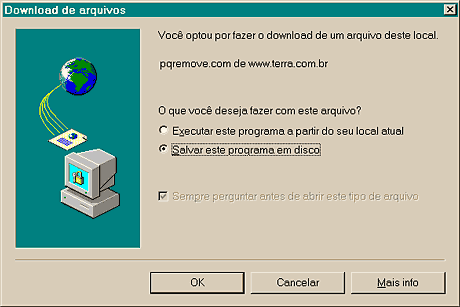
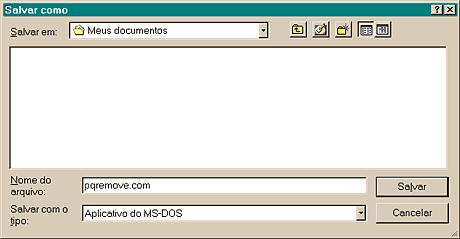
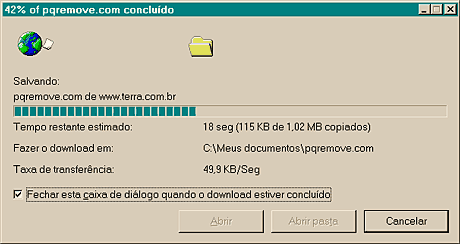
Quando o navegador ou browser acessa um arquivo a ser "baixado" (mediante download) mostra uma janela onde é solicitada uma escolha do usuário: abrir o arquivo ou transferi-lo para seu disco rígido. Normalmente, a decisão recai na opção da transferência. Em seguida, deverá ser escolhido o local de gravação do arquivo no disco rígido. No passo seguinte do procedimento poderá ser visto, numa janela, o progresso da transferência do arquivo. O tipo de arquivo "baixado" definirá as etapas seguintes. Os programas ou aplicativos deverão ser instalados (mediante duplo clique, em regra). Já os arquivos compactados deverão ser descompactados (com utilização de programa específico).
As mais comuns versões de utilização dos programas ou aplicativos baixados são as seguintes: freeware (livre de qualquer ônus); shareware (o registro é pago) e cópias de avaliação ou demonstração (demoware - com limitações de tempo ou permitindo o uso de parte do programa original).
c.11) Formatos de arquivos e plug-ins
Os arquivos eletrônicos são conjuntos de bits e bytes organizados de formas diferentes (Nota 1). Nessa linha, os arquivos de texto apresentam certos formatos. Já os arquivos de imagem possuem organização distinta dos primeiros. Os arquivos de sons, por sua vez, apresentam definições próprias.
Vejamos alguns dos principais tipos de arquivos utilizados na microinformática:
ASP Active Server Pages (Arquivos utilizados em ambiente de programação por scripts que rodam no servidor e por isso independem do navegador e do sistema que o usuário esteja utilizando. Por meio desse ambiente podem ser construídas páginas dinâmicas, interativas, muito diferentes das páginas HTML estáticas).
AVI Arquivo de vídeo não compactado - padrão do Windows (AudioVisual Interleaving)
BAK Arquivo de backup (cópia de segurança)
BMP Arquivo de imagem formado por mapas de bits (Windows Bitmap)
DLL Arquivo contendo pequena rotina que permite otimizar o uso da memória (Dynamic Link Library)
DOC Arquivo de texto produzido pelo Microsoft Word
EXE Arquivo executável (programa)
GIF Arquivo de imagem visualizado pelo navegador (Graphics Interchange Format)
HTM (ou HTML) Arquivos compostos por tags (comandos) que construem os elementos (textos, imagens e links, normalmente) lidos pelos navegadores da internet (HyperText Markup Language)
JPG Arquivo de imagem visualizado pelo navegador (Joint Photographic Experts Group)
MOV Arquivo de vídeo (padrão da Apple)
MP3 Versão do padrão MPEG aplicada com muita freqüência em arquivos de som.
MPG (ou MPEG) Arquivo de vídeo compactado (Moving Picture Experts Group)
PPT Apresentação produzida pelo Microsoft PowerPoint
RTF Arquivo de texto que mantém as formatações - itálico/negrito (Rich Text Format)
TMP Arquivo temporário
TXT Arquivo de texto puro
WAV Arquivo WAVE de áudio não compactado em formato de onda (padrão do Windows).
WMF Arquivo de imagem vetorial (Windows MetaFile)
XLS Planilha produzida pelo Microsoft Excel
ZIP Arquivo compactado pelo PKZip ou WinZip.
Em regra, cada tipo de arquivo será criado e visualizado (ou executado) por programas específicos. Na internet, o navegador ou browser não consegue apresentar, abrir ou executar todos os tipos (ou formatos) de arquivos. Assim, o usuário deverá instalar uma série de programas, chamados de plug-ins, para, em associação ou não com o navegador, visualizar os vários tipos de arquivos encontrados.
Vejamos os principais tipos de arquivos não visualizados/executados diretamente pelos navegadores e os endereços eletrônicos para download dos plug-ins:
TIFF (Tagged Image File Format) Arquivo de imagem. Utilizado na veiculação do inteiro teor das decisões de alguns tribunais (STF, por exemplo). Os sistemas operacionais mais recentes já trazem aplicativos que permitem a visualização desse tipo de arquivo.
Endereço para download do programa Irfan View (um dos inúmeros que permitem a visualização):
www.irfanview.com
Nota: O Irfan View é um visualizador gratuito (para uso pessoal) de mais de 50 formatos de arquivos.
PDF (Portable Documento Format) Formato de arquivo desenvolvido pela Acrobat para facilitar troca de documentos entre diferentes plataformas (Windows, Unix, etc) e permitir que se leia qualquer arquivo mesmo sem ter o programa que o criou. Para ler arquivos PDF basta ter o programa Acrobat Reader. Atualmente, o formato PDF é extremamente comum na divulgação de documentos na internet.
Endereço para download do programa Acrobat Reader:
www.adobe.com
MP3 Arquivo de som. Utiliza um algoritmo de compressão que mantém a qualidade de aúdio com tamanho equivalente a 1/10 (um décimo) dos arquivos de aúdio presentes em CDs comuns.
Endereço para download do programa Winamp (um dos inúmeros que permitem a execução):
www.winamp.com
SWF (Shockwave Flash Object) Animação em flash. Os navegadores mais recentes já suportam e executam automaticamente este formato.
Endereço para download do programa Shockwave Player 8.0:
sdc.shockwave.com/shockwave/download
ZIP Arquivo comprimido pelo programa WinZip.
Endereço para download do programa WinZip:
www.winzip.com
QTW QuickTime. Arquivo de mídia (áudio e vídeo).
Endereço para download do programa QuickTime 4:
www.apple.com/quicktime
WMA Windows Media Audio gerado pelo Windows Media Player. Arquivo de áudio compactado.
Endereço para download do programa Windows Media Player 7.0:
www.microsoft.com/windows/windowsmedia
WMV Windows Media Video gerado pelo Windows Media Player. Arquivo de vídeo compactado.
Endereço para download do programa Windows Media Player 7.0:
www.microsoft.com/windows/windowsmedia
RA RealAudio da RealNetworks. Arquivo de mídia (áudio ou vídeo).
Endereço para download do programa RealPlayer 8 Basic:
www.real.com
Os quatro últimos são formatos de arquivos relacionados com streaming. Esse é o processo de execução em fluxo contínuo via Internet de arquivos de mídia (áudio e vídeo). O arquivo é transmitido compactado e é descompactado assim que chega ao destino, sendo apresentado praticamente em tempo real (se o computador de destino possuir o plug-in necessário).
Praticamente todos os softwares necessários para visualização de arquivos podem ser encontrados e "baixados" em sites especializados em downloads. Vejamos alguns:
Superdownloads
superdownloads.ubbi.com.br
InfoExame
info.abril.com.br
Lemon Networks
www.lemon.com.br
Tucows
www.tucows.com
Artigo: GISELDA VAI ÀS COMPRAS por Mário Persona
www.widebiz.com.br/gente/mario/mario_giselda.html
d) Correio Eletrônico (Outlook Express)
d.1) Anexação de arquivos
Qualquer tipo de arquivo (texto, imagens, sons, etc) pode ser enviado ao destinatário juntamente com a mensagem (e-mail). Para tanto, na janela da mensagem clique no ícone em forma de clips ou no menu Inserir opção Anexo. Depois, localize o arquivo e clique no botão Anexar.
d.2) Assinatura
As mensagens podem ser enviadas sempre com um texto previamente definido (uma assinatura, por exemplo). Para adotá-la selecione Ferramentas > Opções > Assinaturas > OK. Também deve ser indicado se a assinatura será utilizada em todas as mensagens enviados, nas respostas e nos encaminhamentos.
d.3) Pastas específicas
As mensagens podem ser organizadas em pastas específicas no próprio programa de gerenciamento de correio eletrônico. O procedimento para criação das pastas é o seguinte: Arquivo > Pasta > Nova Pasta.
d.4) Rascunhos
A pasta Rascunhos pode ser utilizada para guardar provisoriamente as mensagens a serem respondidas.
d.5) Filtros
Por intermédio de filtros é possível distribuir automaticamente as mensagens recebidas pelas caixas ou pastas existentes. Para tanto, deve ser acionado o menu Ferramentas e depois a opção Regras para mensagens.
e) Compactação de arquivos (WinZip)
A utilização de um programa de compactação de arquivos cumpre duas funções básicas: a) redução da memória ocupada em discos e b) confecção de backups. Suas operações básicas são:
e.1) Compactação (Depois de aberto o programa)
1. Criar o arquivo ZIP: New > definição do diretório e nome do arquivo > OK
2. Selecione os arquivos a serem compactados: Add > marcação dos arquivos > Add
Forma alternativa: clicar o botão direito do mouse sobre o arquivo ZIP e optar por Add to Zip.
e.2) Descompactação (Depois de aberto o programa)
1. Abrir o arquivo ZIP: Open > selecione o arquivo > Abrir
2. Descompactação: Extract > definição do diretório de destino > Extract
Forma alternativa: clicar o botão direito do mouse sobre o arquivo ZIP e optar por Extract To.
f) Digitalização de textos e imagens
Ocupa um espaço significativo no universo do operador do direito os procedimentos de digitalização de textos e imagens. Para realizar as operações pertinentes são necessários: um scanner e um programa próprio (inclusive de reconhecimento óptico de caracteres).
g) Impressão
g.1) Horizontal
A impressão com a orientação retrato (vertical) pode ser modificada para a orientação paisagem (horizontal). Roteiro: Imprimir > Propriedades.
g.2) Rascunho
Para impressões intermediárias e testes pode ser utilizada a opção Rascunho que reduz o consumo de tinta ou toner. Roteiro: Imprimir > Opções.
g.3) Páginas Web
As páginas Web podem ser impressas de várias formas diferentes, utilizando recursos não encontrados nos editores de textos e outros programas. As possibilidades são:
1. Imprimir um quadro (ou frame);
2. Imprimir a página como apresentada na tela (quando contém vários quadros ou frames);
3. Imprimir cada quadro (ou frame) separadamente;
4. Imprimir a página atual e os documentos vinculados;
5. Imprimir a página e a lista ou tabela de links.
Para obtê-las selecione o menu Arquivo, a opção Imprimir e assinale a opção desejada no quadro próprio.
h) Procedimentos de manutenção
Existem alguns procedimentos de manutenção do microcomputador que devem ser realizados periodicamente. São eles:
h.1) Desfragmentação do disco rígido
Depois de algum tempo de uso do computador, os arquivos do disco rígido não estão mais gravados de forma contínua. É a chamada fragmentação do disco. A desfragmentação ou transformação dos arquivos em unidades contínuas melhora a performance do computador porque reduz o trabalho da cabeça de leitura e gravação.
Procedimento padrão no Windows: Iniciar > Programas > Acessórios > Ferramentas do Sistema > Desfragmentador de disco.
h.2) Verificação e correção de erros no disco
O (programa) ScanDisk ou Chkdsk varre o disco rígido com o objetivo de localizar e eliminar erros (como partes órfãs de arquivos).
Procedimento padrão no Windows: Iniciar > Programas > Acessórios > Ferramentas do Sistema > Scandisk. O procedimento também pode ser: Iniciar > Executar > Chkdsk.
h.3) Eliminação dos arquivos temporários
Os arquivos temporários são criados por vários programas enquanto um documento está sendo editado. Por várias razões, eles não são corretamente apagados e permanecem ocupando espaço no disco rígido. Outra forma de acumular arquivos temporários é navegando pela Web. Em regra, o browser/navegador armazena em uma pasta especial todos os arquivos visualizados na internet (Temporary Internet Files).
Procedimento padrão no Windows: Iniciar > Programas > Acessórios > Ferramentas do Sistema > Limpeza de disco. Também podem ser apagados diretamente os arquivos .TMP na pasta c:\Windows\temp e em outras pastas onde forem localizados. Outra possibilidade é a instalação de programas utilitários especializados na limpeza e manutenção de sistemas (notadamente Windows).
Procedimento padrão no Internet Explorer: Ferramentas > Opções da Internet > Excluir Arquivos. Dependendo da configuração do browser/navegador, podem não ser apagados os arquivos denominados cookies (pequenos arquivos em formato texto, geralmente com menos de 1Kb, que o browser/navegador capta em alguns sites e guarda no disco rígido com informações relacionadas com a navegação no site visitado).
Deve ser dispensada especial atenção para a limpeza de mensagens de correio eletrônico inúteis ou de armazenamento desnecessário. As mais freqüentes, na categoria das inúteis, são denominadas spam. Tratam-se de mensagens não solicitadas veiculando propaganda, piadas e correntes.
Programa anti-spam: EmC
www.abreuretto.com/anti-spam/indexp.htm
www.abreuretto.com
Nota: Programa gratuito em português. Conforme regras previamente definidas, apaga o spam diretamente no servidor (a mensagem sequer chega no computador do usuário).
h.4) Elimine aplicativos desnecessários na inicialização
A inicialização do computador pode ser um procedimento particularmente demorado por conta do carregamento desnecessário de uma série de aplicativos.
Procedimento: Menu Iniciar > Executar > digite msconfig. Na aba Inicializar/Startup, desmarque os programas que não precisam ser carregados ao ligar o computador.
h.5) Limpeza do Registro do Windows
O registro do Windows guarda informações sobre o sistema operacional, programas instalados, configurações, ajustes, etc. Com a instalação e desinstalação de programas, o registro aumenta de tamanho e reduz o desempenho do sistema. Assim, convém utilizar um programa que remova os itens inválidos do Registro melhorando o funcionamento do sistema.
Programa MV RegClean
www.velasco.com.br
Nota: Programa gratuito em português.
i) Procedimentos relacionados com a segurança
i.1) Produção de cópias de segurança dos principais arquivos (backups)
Procedimento padrão no Windows: Iniciar > Programas > Acessórios > Ferramentas do Sistema > Backup.
Os backups podem ser gerados mediante cópia direta dos arquivos originais em disquetes, CDs (CD-R ou CD-RW) e Pen-Drives.
O disco virtual é uma boa opção para armazenamento de cópias de segurança dos arquivos utilizados. Vários sites oferecem, gratuitamente ou mediante pagamento, espaço em seus servidores onde podem ser guardados todo tipo de dados (na forma de arquivos). Assim, é possível contar com um drive pessoal na Web, acessível de qualquer computador conectado e de qualquer lugar do mundo.
Disco Virtual Terra
www.terra.com.br/discovirtual
www.terra.com.br
MySpace
www.myspace.com
i.2) Utilização e atualização de programa antivírus
O vírus é um programa de dimensões reduzidas, normalmente embutido em outro programa, que produz, quando ativado, as mais variadas conseqüências negativas, tais como: exibir informações, modificar configurações, destruir arquivos. A maioria dos vírus disseminados pela internet adotam o procedimento de copiar a si mesmos para envio aos contatos de endereço eletrônico da máquina infectada.
Na década de 90, surgia um vírus por semana. Atualmente, segundo os especialistas, aparecem cerca de 50 (cinqüenta) vírus por dia, quase todos relacionados com a internet. Não custa lembrar que os maiores problemas com vírus contam com alguma ingenuidade da vítima (normalmente abrindo e executando arquivos anexados em mensagens de correio eletrônico).
AVG Free Edition (versão gratuita)
www.grisoft.com
InoculateIT Personal Edition (versão gratuita)
antivirus.cai.com
Ferramenta House Call
housecall.antivirus.com
Nota: Faz verificação online acerca da presença de vírus. Não funciona para a prevenção, apenas para checar e remover vírus.
i.3) Utilização de programa firewall
Além de um programa (ou software) antivírus, é crucial a instalação de um firewall. Esse software monitora (ou controla) as portas de comunicação (portas virtuais) abertas pelo computador para viabilizar os tráfegos de informações de e para a internet (pedidos e respostas). Ele é capaz de identificar e fechar portas abertas por programas maliciosas, normalmente "cavalos-de-tróia". Em sentido figurado, o firewall levanta uma barreira ou parede entre o computador e a internet. Assim, o programa indesejado não poderá enviar dados do computador invadido para outro na internet.
ZoneAlarm
www.zonelabs.com
eSafe Desktop
www.aladdin.com
Tiny Personal Firewall
www.tinysoftware.com
Nota: Estes são programas de firewall pessoal gratuitos.
Veja as "portas de comunicação" de seu computador que estão abertas para passagem de pedidos e respostas:
Iniciar > Programas > Prompt do MS-DOS
c:\> netstat -a
i.4) Utilização e atualização de programa anti-spyware
Os spywares são programas espiões voltados para captura de senhas, números de contas bancárias e cartões de crédito e outros dados pessoais dos usuários de microcomputadores, notadamente internautas. Enquadram-se nessa categoria os chamados adwares (programas que viabilizam a apresentação de anúncios não solicitados).
A localização e a eliminação dos spywares deve ser realizada com programas específicos denominados anti-spywares.
Ad-aware SE Personal
www.info.abril.com.br/download/3406.shl
Spy Sweeper
www.info.abril.com.br/download/3644.shl
i.5) Utilização de programa anti-keylogger
Entre os programas ou softwares nocivos são encontrados os keyloggers (Nota 2). Esses programas, normalmente de forma secreta ou sigilosa, gravam arquivos com as teclas acionadas pelo usuário e os enviam ao "interessado". Assim, pode-se ter acesso a todo tipo de dado pessoal (senhas, número de contas bancárias ou cartões de crédito, etc). Alguns programas mais sofisticados gravam imagens com a posição do cursor quando acionado o mouse ou o som ambiente por intermédio do microfone do computador.
A identificação e o combate aos gravadores de teclas deve ser feita com programas denominados anti-keyloggers.
i.6) Atualização ou correção periódica dos principais programas
Os principais programas utilizados pelos usuários de microcomputadores, particularmente o sistema operacional e o navegador (da internet), apresentam vulnerabilidades ou brechas de segurança, decorrentes de erros na sua confecção. Para a correção dessas vulnerabilidades ou erros os produtores dos programas disponibilizam correções ou patches que devem ser instalados pelos usuários.
i.7) Identificação dos atos nocivos baseados em "engenharia social"
Engenharia social é a denominação adotada para os procedimentos, aparentemente lícitos ou normais, voltados para enganar usuários de computadores e obter informações relevantes. Eis um exemplo ilustrativo: um e-mail, aparentemente do provedor de acesso do internauta, pede para que ele atualize seus dados cadastrais numa determinada página na internet. Trata-se, em verdade, de um phishing scam (pescaria de senhas). Outras "possibilidades" são: a) recebimento de cartões on-line mediante acionamento de links e download de arquivos executáveis; b) anúncios de débitos pendentes que reclamam regularização e c) promoções imperdíveis e inadiáveis (Nota 3).
i.8) Identificação de boates (hoaxes)
Hoaxes (ou boatos) são mensagens de correio eletrônico falsas, embora aparentem ser verdadeiras, que entulham caixas postais eletrônicas, aumentam o tráfego em redes e, eventualmente, induzem comportamentos altamente nocivos, como o apagamento de arquivos cruciais para o sistema operacional anunciados como vírus. Entram nessa categorias as mensagens de correntes financeiras fantásticas, de ajuda para os mais variados infortúnios e de promoções de produtos por preços literalmente inacreditáveis.
i.9) Cuidados especiais na definição e utilização de senhas
A utilização de senhas para acesso aos mais variados sistemas cresce de forma vertiginosa. Nesse contexto, devem ser evitadas condutas que fragilizam a segurança no uso das senhas. As principais são: a) não escolher senhas óbvias (números de telefones, datas de nascimento, etc); b) não escolher senhas curtas (com duas a quatro posições); c) não repetir a mesma senha em vários sistemas; d) não anotar as senhas em locais ou dispositivos de fácil acesso e e) não manter a mesma senha por longos períodos ou indefinidamente. A "regra de ouro" de definição de uma senha é a seguinte: fácil de lembrar e difícil de desvendar. Nessa linha, são senhas "fortes" aquelas com no mínimo oito posições alfanuméricas. As iniciais de uma frase são bons exemplos de senhas "fortes" fáceis de lembrar e difíceis de descobrir. Exemplo: a frase "O Meu Clube De Coração É O Flamengo" pode gerar a senha OM343EOF (os números representam a posição, no alfabeto, das letras correspondentes).
i.10) Cuidados especiais na manipulação de arquivos
A manipulação normal de arquivos, notadamente gravação e apagamento, envolve definições que podem colocar a privacidade do usuário de microcomputadores em risco. O primeiro registro, nessa seara, aponta para a existência, em praticamente todos os formatos de arquivos, de dados ou informações não acessíveis diretamente pelo usuário (Nota 4). Assim, uma mensagem de correio eletrônico pode identificar o autor da mensagem ou do envio, em função do endereço IP da máquina de origem (Nota 5). Por outro lado, um arquivo editado pelo Microsoft Word pode indicar precisamente o computador em que foi confeccionado. O segundo registro, de importância fundamental no universo dos microcomputadores, consiste no fato de que o apagamento corriqueiro dos arquivos (com eliminação da lixeira) não remove o conteúdo do mesmo da mídia em que foi gravado (Nota 6).
i.11) Criptografia e esteganografia
Um dos sinônimos de segurança na internet é a criptografia. Trata-se de um conjunto de técnicas voltadas para manter a informação segura mediante transformação de uma mensagem inteligível num conjunto de caracteres e sinais sem sentido ou significado para o receptor não autorizado. Um receptor autorizado, mediante procedimentos específicos, pode transformar a mensagem, em princípio caótica, numa comunicação compreensível.
A criptografia pode ser utilizada em praticamente todas as trocas de informações (e-mails, IRC, ICQ, tráfego de dados no comércio eletrônico, etc) e também nos arquivos armazenados no disco rígido do microcomputador.
Outro procedimento utilizado para a proteger informações relevantes é a esteganografia. Esse método consiste em inserir, de forma velada, os dados ou as informações a serem protegidos em textos, arquivos de som ou de imagem (Nota 7).
Existem vários programas disponíveis, alguns gratuitos, para viabilizar a criptografia ou a esteganografia.
Softwares de criptografia e esteganografia:
www.pgpi.org
www.bsn.ch/Lasse/bfacs.htm
www.pc-magic.com
www.stego.com
hacktivismo.com/projects (Camera/Shy)
VEJA TAMBÉM:
ARTIGO DO JURISTA DAMÁSIO DE JESUS SOBRE AS RADICAIS MUDANÇAS NA SUA VIDA PROFISSIONAL DEPOIS DA UTILIZAÇÃO DO COMPUTADOR - "EU E O COMPUTADOR"
www.jus.com.br/doutrina/eucomput.html
http://www.jus.com.br
A INFORMÁTICA NO EXERCÍCIO DA ADVOCACIA
de Delfim Pereira de Azevedo Bouças
www1.jus.com.br/doutrina/texto.asp?id=1760
www.jus.com.br
A FORMAÇÃO DO PROFISSIONAL DE DIREITO NA TECNOLOGIA DA INFORMAÇÃO
de Cláudio de Lucena Neto
www1.jus.com.br/doutrina/texto.asp?id=1759
www.jus.com.br
SISTEMA INFORMATIZADO SEGURO
Vídeo
NOTAS:
(1) "O computador lê os bits de 8 em 8, e interpreta formando os caracteres de um texto. Este texto poderá ser lido através dos softwares, que são programas desenvolvidos para interpretar o formato do texto. Alguns softwares processadores de texto, ao gerar o texto, incluem nele caracteres de controle invisíveis para o usuário, para por exemplo marcar que ali é o fim da linha, ou que um determinado campo é em negrito etc. Por isso, alguns softwares não conseguem ler textos de outros softwares, pois os caracteres de controle são diferentes". Oliveira, Patrícia Candido de. Citada por Sandra Gouvêa em O Direito na Era Digital. Crimes Praticados por meio da Informática. Págs. 152 e 153. 1997. MAUAD.
(2) Existe o keylogger como um equipamento. "Os registradores de tecla de software ficam escondidos na memória, enquanto os registradores de teclas de hardware se encontram entre o computador e o teclado ou se escondem dentro de teclados especialmente disfarçados". Wang. Wallace. Roubando este Computador. Pág. 107. Alta Books.
(3) "(...) A beleza da engenharia social é que o hacker pode fazer com que outras pessoas o ajudem sem nem saber seu verdadeiro motivo. E o que é ainda melhor: o hacker pode obter informações apenas pegando o telefone. Se a pessoa não conseguir dar as informações de que ele precisa, o hacker simplesmente disca outro número e fala com outra pessoa até finalmente conseguir o tipo de informação que deseja". Wang. Wallace. Roubando este Computador. Pág. 138. Alta Books.
"Kevin Mitnick relata, em seu livro The Art of Deception (A Arte da Impostura), dezenas de histórias como essa, em que a engenharia social abre portas e revela segredos." Como Eles Agem na Internet. Maurício Grego. Coleção INFO. 2003. Número 4. Pág. 43. Kevin Mitnick é (foi) um dos crackers mais famosos depois de uma longa série de invasões de computadores.
(4) "Os arquivos possuem características que permitem identificar sua data de criação, última alteração e último acesso, conhecidos como metadados. O simples fato de abrirmos um arquivo de computador altera seu estado, que pode ser desde a data do último acesso, como informações relativas à máquina em que ele foi trabalhado" (...) Por fim, existe a possibilidade de identificar a autoria a partir de metadados dos arquivos. Suponhamos que, durante a perícia, tenhamos encontrado provas em arquivos texto. Alguns tipos de arquivos guardam informações que podem levar à identificação da autoria. Podemos citar, como exemplo, arquivos com extensão .doc, característicos de arquivos do Microsoft Word. Metadados do arquivo podem identificar a data de criação, data da última modificação, proprietário criador, autor e até o endereço MAC da placa de rede da estação onde foi criado". Costa. Marcelo Antonio Sampaio Lemos. Computação Forense. Págs. 26 e 87. Millennium Editora.
(5) "A seguir temos um exemplo de um cabeçalho de e-mail com as informações que o compõem e a identificação de origem." (...) "O cabeçalho dessa mensagem indica que o primeiro servidor por onde passou a mensagem tem o nome desconhecido, mas o endereço IP da origem é 200.204.194.163, cujo nome do host é 200-204-194-163.dsl.telesp.net.br, atribuído por seu provedor de acesso, nesse caso a TELESP." (...) "Podemos ver que o cabeçalho foi cuidadosamente preparado para ocultar outras informações como endereço de correio eletrônico do remetente, cliente de correio, etc." Costa. Marcelo Antonio Sampaio Lemos. Computação Forense. Pág. 43. Millennium Editora. Veja o cabeçalho de uma mensagem de correio eletrônico através dos seguintes passos (aberta a mensagem no Outlook Express): Arquivo > Propriedades > Detalhes.
(6) "Baseado nesta estrutura do disco, os arquivos são gravados e sua posição indicada em um índice. Quando um arquivo é apagado do disco, apenas a referência no índice é alterada e a área que ele ocupa fica disponível para nova gravação de dados. O arquivo continua íntegro no disco até ser sobrescrito e, enquanto não for sobrescrito, poderá ser recuperado de forma total ou parcial. Em alguns sistemas de arquivos essa recuperação poderá ser mais complexa ou até impossibilitada". Costa. Marcelo Antonio Sampaio Lemos. Computação Forense. Pág. 43. Millennium Editora.
"O maior problema com os dados é que, uma vez que você os armazena em qualquer tipo de mídia magnética, eles ficam lá para sempre. Quando você apaga um arquivo, o computador usa um atalho. Em vez de destruir fisicamente o arquivo, o computador simplesmente finge que ele não existe mais, substituindo a primeira letra do nome por um caracter especial (código hexadecimal E5h), o que mantém o conteúdo do arquivo intacto. (...) Somente quando o computador precisa do espaço ocupado pelo arquivo apagado é que ele realmente sobrescreve o arquivo antigo com os novos dados. Se seu disco tiver bastante espaço disponível, você poderia passar semanas, meses ou anos sem jamais sobrescrever arquivos deletados (...) Ao apagar um arquivo, você normalmente pode recuperá-lo rodando imediatamente um programa utilitário de undelete. Utilitários undelete simplesmente dão um novo nome a um arquivo anteriormente apagado, de modo que o computador possa reconhecê-lo novamente. Entretanto, quanto mais você espera, mais tempo o computador vai ter para sobrescrever alguns ou possivelmente todos os arquivos apagados com novos dados, tornando difícil, se não impossível, recuperar o arquivo original apagado. (...) Os file shredders sobrescrevem arquivos apagados uma ou mais vezes usando caracteres aletórios, tais como zeros e uns. Como resultado, quando um programa undelete tenta recuperar o arquivo apagado, será mostrado apenas dados aletórios. (...) Todo arquivo salvo deixa vestígios magnéticos no disco. Medindo as mudanças nos campos magnéticos de um disco, os especialistas forenses podem, usando sensores magnéticos, reconstruir parte ou todo um arquivo apagado - ou podem usar um microscópio de elétrons (caro, mas disponível para a maioria dos governos). Os microscópios de elétrons conseguem medir minúsculas mudanças em campos magnéticos que nem mesmo o processo de sobrescrever um arquivo pode esconder totalmente. Pelo fato de que toda vez que um computador sobrescreve um arquivo as cabeças do disco poderem não estar diretamente alinhadas sobre o arquivo, alguns fragmentos do arquivo apagado e sobrescrito podem permanecer, os quais podem ser detectados por um microscópio de elétrons. (...) Na ilusão de terem proteção total, muitas pessoas queimam disco flexíveis ou HDs, os quebram e entortam, os cortam em pedaços, jogam ácido neles, e maltratam fisicamente os discos de forma que se torne impossível usá-los em outro computador novamente. Infelizmente, a destruição física dos discos flexíveis ou rígidos ainda não garante a segurança dos dados, uma vez que agências governamentais como o FBI e a CIA praticam uma técnica especializada conhecida como resconstrução de discos. A reconstrução de discos consiste em rearranjar fisicamente os pedaços de um floppy ou disco rígido, de modo que retorne o mais próximo possível à sua condição original. Então, é possível usar sensores magnéticos ou microscópicos de elétrons para sondar a existência de vestígios de informações ainda armazenadas na superfície do disco". Wang. Wallace. Roubando este Computador. Págs. 241, 242, 243, 249 e 250. Alta Books.
(7) "Se desejar usar criptografia, mas parecendo que não está, use esteganografia, um termo derivado das palavras gregas steganos (encoberto ou secreto) e gratos (escrita ou desenho), significando literalmente 'escrita encoberta'. A esteganografia é a ciência de esconder informações em um meio aparentemente inofensivo, como uma figura ou um arquivo de som. (...) Programas de estenografia despedaçam seus dados (seja texto normal ou criptografado) e os enterram dentro de um arquivo gráfico ou de som, tais como um arquivo GIF ou WAV. No processo, o programa de estenografia corrompe ligeiramente o arquivo gráfico ou de som, de forma que quanto mais dados você tentar esconder, maior a degradação". Wang. Wallace. Roubando este Computador. Pág. 183. Alta Books.
FORMULÁRIO 5
(Alunos)
Autor: Aldemario Araujo Castro.
Direitos reservados. Leis 9.609/98 e 9.610/98.
Permitida a cópia para utilização exclusivamente com finalidade didática e com citação da fonte.
Vedada a comercialização.
Ilustrações, figuras e fotos de uso livre.
Maceió, 11 de janeiro de 2007.
|